如何完成一次批阅
本文从登录开始,一步步演示如何在雅思格评提交一篇作文、拿到批阅报告、 用智能老师把原文升级成专属范文。建议第一次使用先通读一遍,遇到具体步骤可对照截图操作。
登录系统
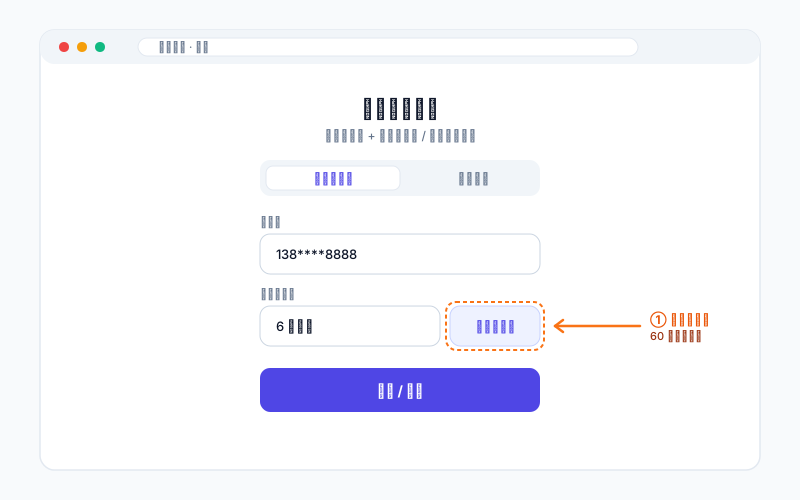
使用手机号或邮箱 + 密码登录,没有账号请先点击「注册」。已有渠道卡密的同学,可在登录后到「我的 → 卡密」处绑定。
购买次卡
登录后可以在「套餐」页面挑选适合自己的次卡——次数越多单价越低,长期备考推荐选「进阶卡」起步。
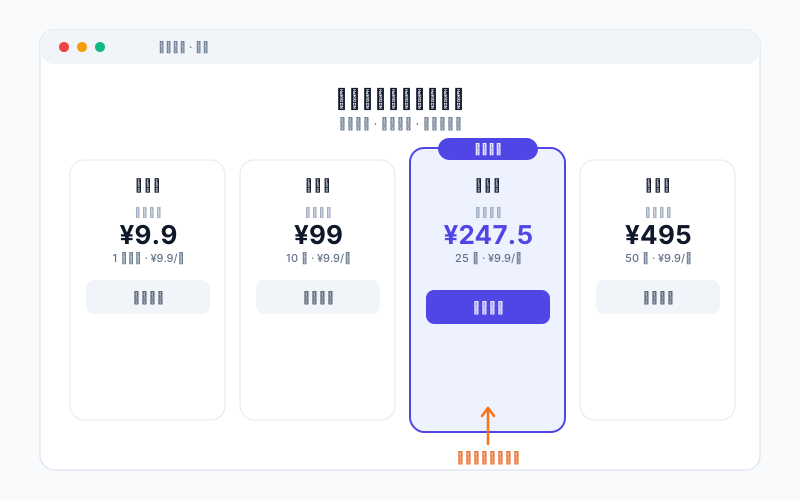
点击套餐卡片上的「立即购买」→ 进入结算页 → 完成支付。支付成功后系统自动制卡并绑定到你的账号, 无需手动输入卡密。如果你拿到的是渠道方发的卡密,可以在「我的 → 卡密」处手动绑定。
进入批阅台
顶部导航栏点击「批阅台」,进入大作文(Task 2)和小作文(Task 1)的选题入口。
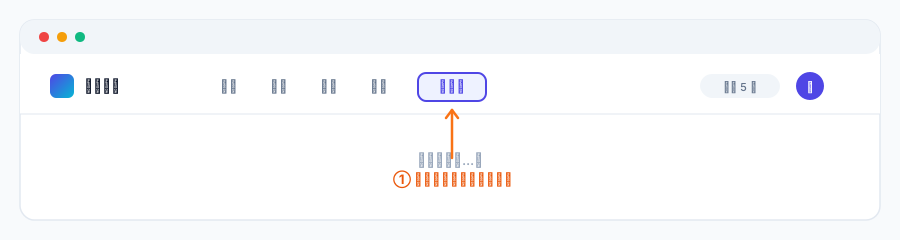
移动端用户:在底部 Tab 中央醒目的「批阅」凸起按钮就是入口;桌面端在顶部导航第 5 项。 进入后默认显示大作文选题页,如果想做小作文,点页面顶部的「小作文 Task 1」Tab 即可切换。
选一道题
选题页支持两种方式:① 用首卡「+ 自定题目」自带题目手动输入;② 从系统题库挑选一道感兴趣的题。
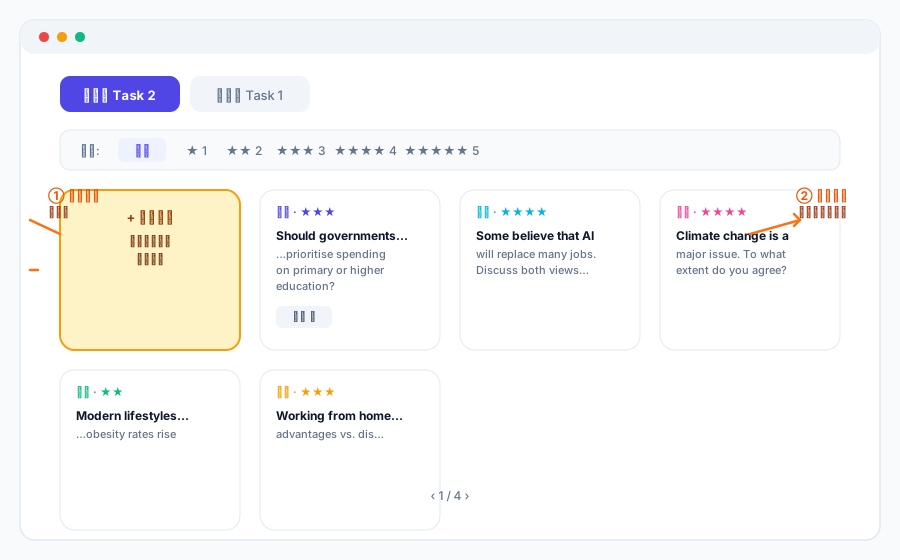
每张题卡左上角显示「学科分类 + 难度(1-5 星)」。系统会按难度筛选,你也可以翻页浏览。 点中任意题卡即进入「答题页」。
小作文学术类还会展示图表(柱图 / 饼图 / 表格 / 流程图 / 线图等),点开后题图已经嵌入答题页,直接看图作答即可。
PC / 平板:左右双栏写作
桌面端进入答题页后,屏幕左侧显示题目,右侧是作答区。屏幕宽度 ≥ 1024px 时自动启用此布局。
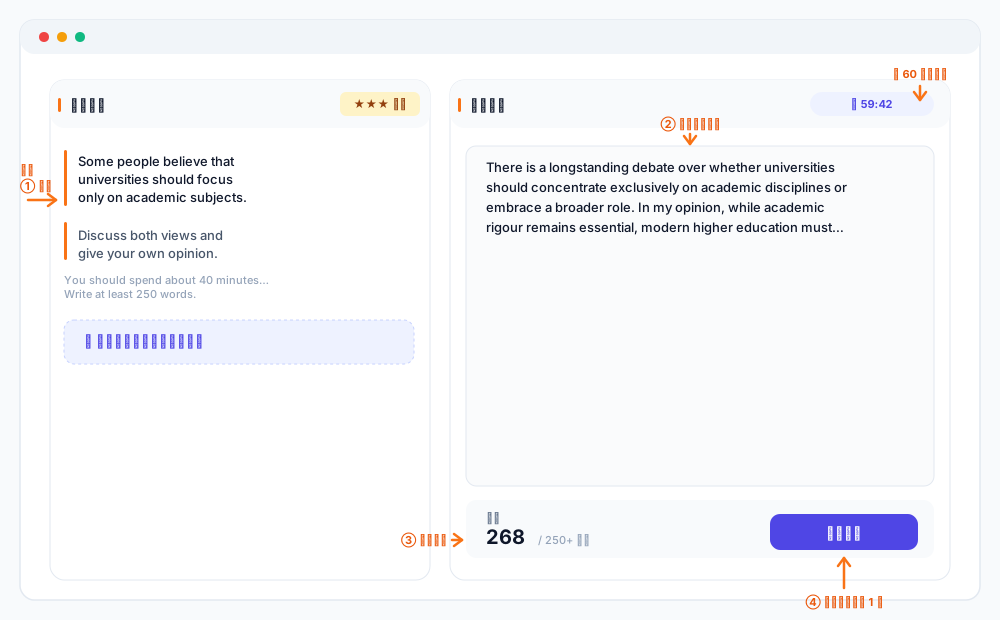
- ① 题目区:题干由橘色竖线分段标记,建议先把每段读懂再下笔; 小作文还会在题干下方显示图表。
- ② 作答区:直接键盘输入,支持中英文标点与换行; 也可以点「📷 拍照识别手写作文」用 OCR 把纸笔写完的内容导入。
- ③ 字数:底部实时显示当前字数与推荐字数(大作文 ≥ 250 词 / 小作文 ≥ 150 词)。
- ④ 提交:右下角「提交批阅」按钮——确认无误后再点击, 系统按真实雅思官方四维标准批阅,仅在批阅成功后自动扣 1 次。
- ⏱ 计时:右上角倒计时仅作参考(Task 2 推荐 40 分钟内 / Task 1 推荐 20 分钟内),到点不会强制收卷。
手机端:题目与作答 Tab 切换
屏幕宽度 < 1024px(手机和大部分平板竖屏)时,答题页顶部会出现「📄 题目 / ✏️ 作答」两个 Tab,点击即可在两个视图之间来回切换。
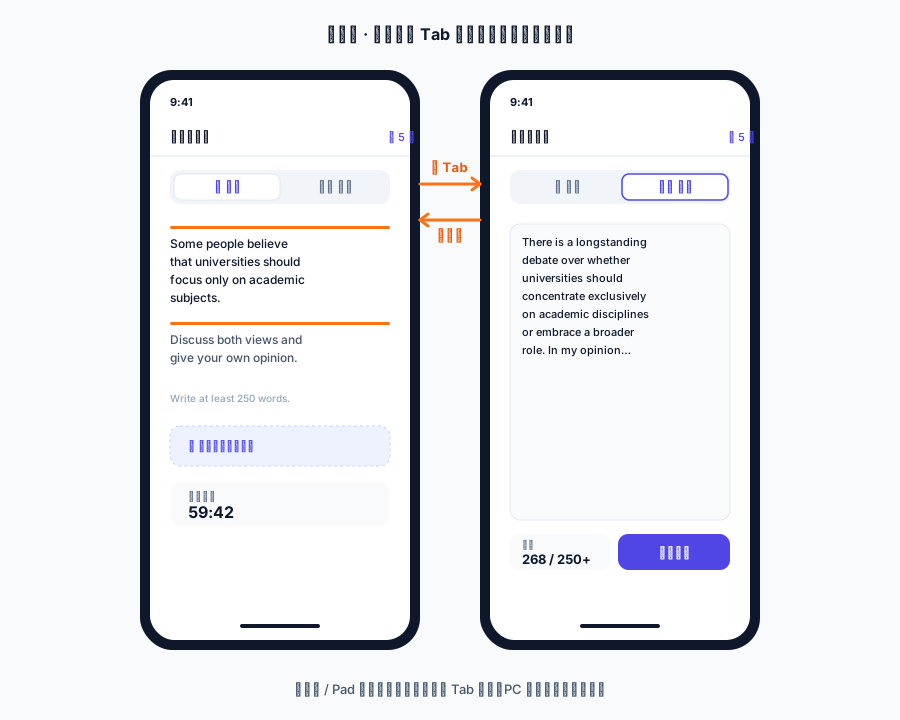
- 先在「📄 题目」Tab 把题干读懂、看清图表,必要时记一下结构。
- 再切到「✏️ 作答」Tab 写正文。中途想回看原题,再点一下「📄 题目」即可, 作答内容不会丢失。
- 字数统计和「提交批阅」按钮固定在作答 Tab 的底部,写够字数随时可以交卷。
看报告与智能老师改写
提交后约 10–30 秒拿到批阅报告:总分 + 四维分 + 句级标注 + 写作建议。报告底部还可点「帮你高分改写」让智能老师把你的原文升级成专属范文。
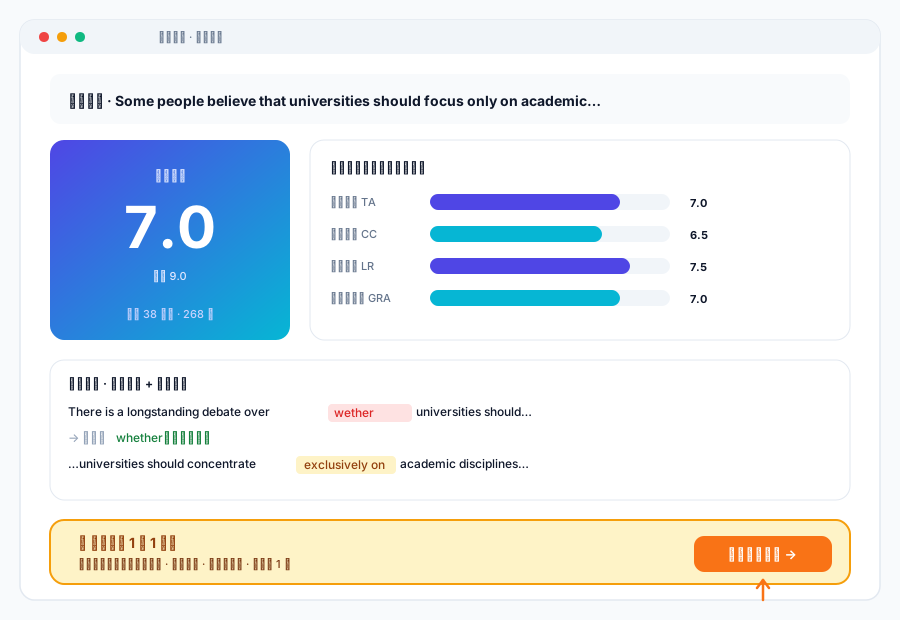
- 总分:左上角金色卡片显示 Band 分(0.5 步进); 下方按 TA / CC / LR / GRA 雅思官方四个维度细分。
- 句级标注:每一处错误用红色高亮 + 删除线,旁边给出建议替换词。
- 智能老师改写:点底部橘色按钮即可进入改写工作台。智能老师会先识别题型, 再逐段诊断(L1 绿色:保留 / L2 蓝色:润色 / L3 橙色:重写),最后给出完整范文。每篇作文限 1 次改写。
看完了?立刻动手
第一次提交建议挑一道熟悉的题型,按教程步骤跑通一遍,再去刷难题。